


L’infotainment è uno degli elementi che distinguono maggiormente XPENG G6 MY26 dalle altre auto elettriche della stessa categoria. Non si tratta solamente di un grande schermo sul quale visualizzare mappe e contenuti multimediali, ma di un vero centro di controllo per quasi tutte le funzioni della vettura. Climatizzazione, navigazione, ricarica, regolazione degli specchietti, apertura del bagagliaio, telecamere, applicazioni e impostazioni degli ADAS passano infatti dall’interfaccia centrale. Per rendere più semplice l’utilizzo quotidiano, XPENG ha però sviluppato una serie di scorciatoie, menu rapidi e comandi vocali che permettono di raggiungere le funzioni più importanti senza dover ogni volta navigare tra decine di schermate.
Sommario
In questa guida vediamo come funziona l’infotainment di XPENG G6 MY26, come personalizzare l’interfaccia, collegare Android Auto e Apple CarPlay, utilizzare il navigatore elettrico e sfruttare le applicazioni installabili direttamente sull’auto.

Guarda il video completo
Infotainment XPENG G6 MY26: schermi e interfaccia
L’abitacolo di XPENG G6 MY26 è caratterizzato da un’impostazione minimalista, con pochi comandi fisici e due display principali.
Al centro della plancia troviamo uno schermo touch da 15,6 pollici con risoluzione 2K, utilizzato per controllare quasi tutte le funzioni della vettura. Davanti al conducente è invece presente un quadro strumenti digitale da 10,25 pollici, sul quale vengono mostrate le informazioni essenziali per la guida.
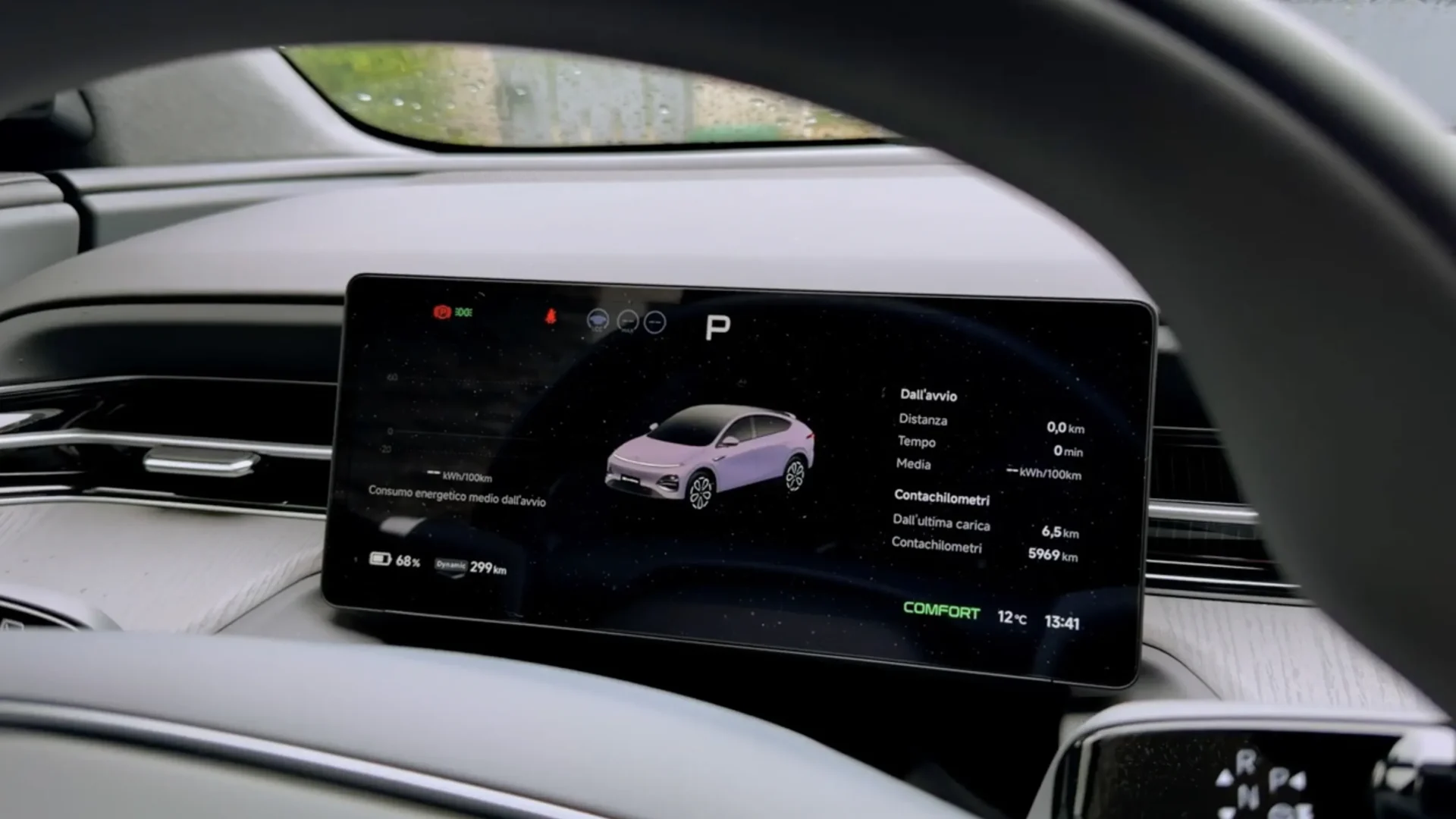
Il display davanti al volante permette di controllare rapidamente:
- velocità
- autonomia residua
- percentuale della batteria
- indicazioni del navigatore (anche con Apple CarPlay e Android Auto)
- stato degli ADAS
- modalità di guida selezionata
- avvisi e segnalazioni della vettura
Il cuore del sistema rimane però lo schermo centrale, sul quale gira il sistema operativo XOS di XPENG. L’interfaccia è stata progettata con una logica simile a quella di uno smartphone o di un tablet, con icone, widget, menu a tendina e applicazioni che possono essere organizzate in base alle preferenze del conducente. Inoltre c’è una buona componente di personalizzazione.
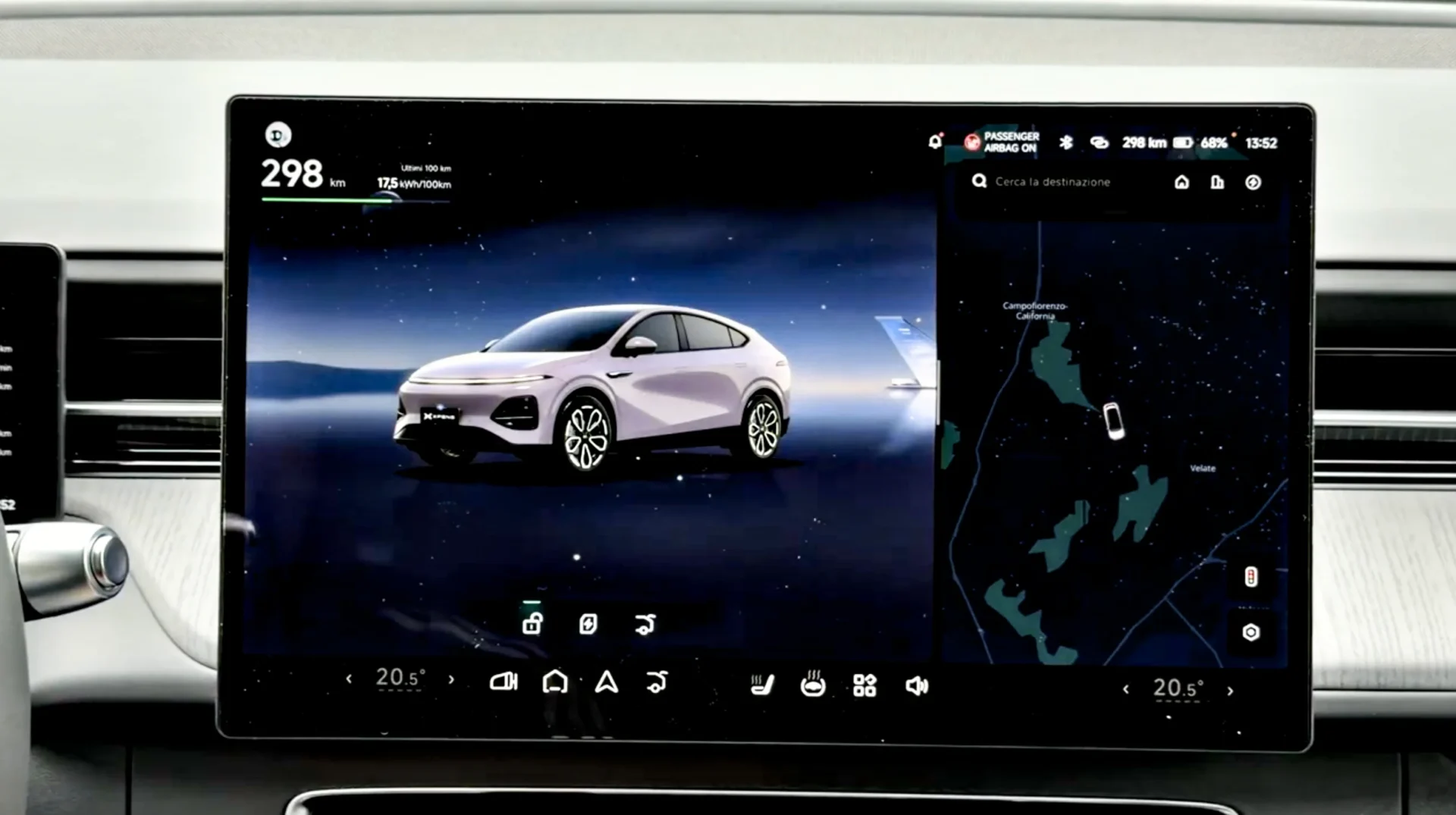
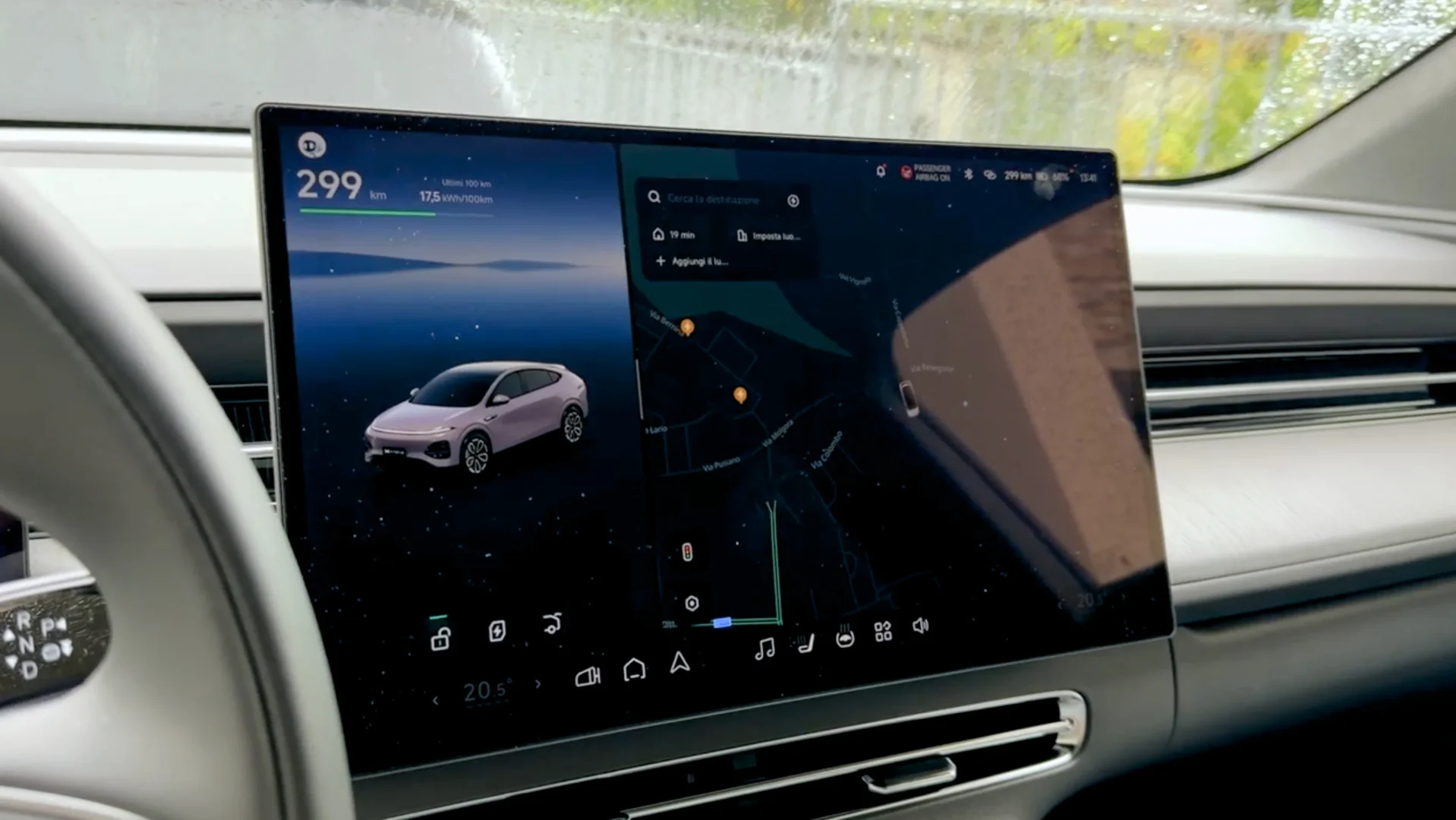
Come funziona la schermata principale
La schermata principale permette di tenere sotto controllo contemporaneamente più informazioni. La mappa occupa generalmente la parte più ampia del display, mentre una porzione laterale può essere dedicata alla musica, alla vista ADAS o ad altre applicazioni.
Una delle caratteristiche più utili è la visualizzazione divisa, che consente di frazionare lo schermo secondo una proporzione 70/30. La parte più piccola può essere posizionata a destra oppure a sinistra, in modo da adattare l’interfaccia alle proprie abitudini. È possibile, ad esempio, mantenere la navigazione nella sezione principale e visualizzare un’altra schermata in quella secondaria.
La disposizione risulta utile anche quando si utilizza l’auto in coppia: il passeggero può interagire con una porzione dello schermo senza coprire completamente le indicazioni stradali necessarie al conducente.
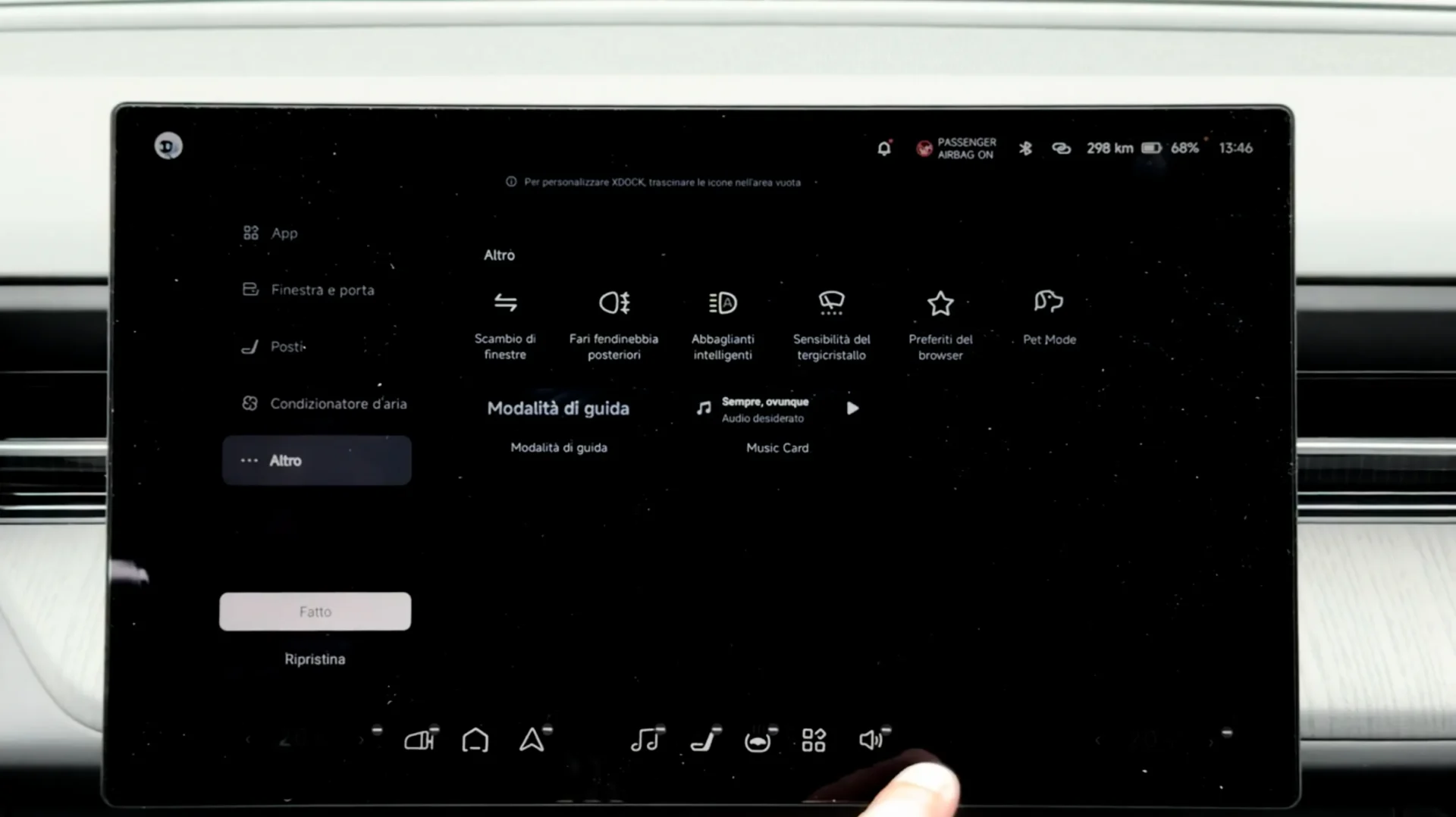
La barra inferiore personalizzabile
Nella parte inferiore dello schermo è presente XDock, la barra che raccoglie i collegamenti alle funzioni più utilizzate.
Tenendo premuta una delle icone si entra nella modalità di personalizzazione. Da qui è possibile sostituire un comando con un’altra funzione disponibile nel sistema. Tra le scorciatoie che possono risultare più utili troviamo:
- apertura del bagagliaio
- apertura della porta di ricarica
- attivazione delle telecamere
- modalità di guida
- ventilazione e riscaldamento dei sedili
- regolazione degli specchietti
- sbrinamento del parabrezza
- funzione Auto Hold
- blocco bambini
- impostazioni della ricarica
La possibilità di portare in primo piano i comandi utilizzati più spesso riduce uno dei principali problemi delle auto con interfaccia quasi completamente digitale: la necessità di attraversare diversi menu anche per svolgere operazioni molto semplici.
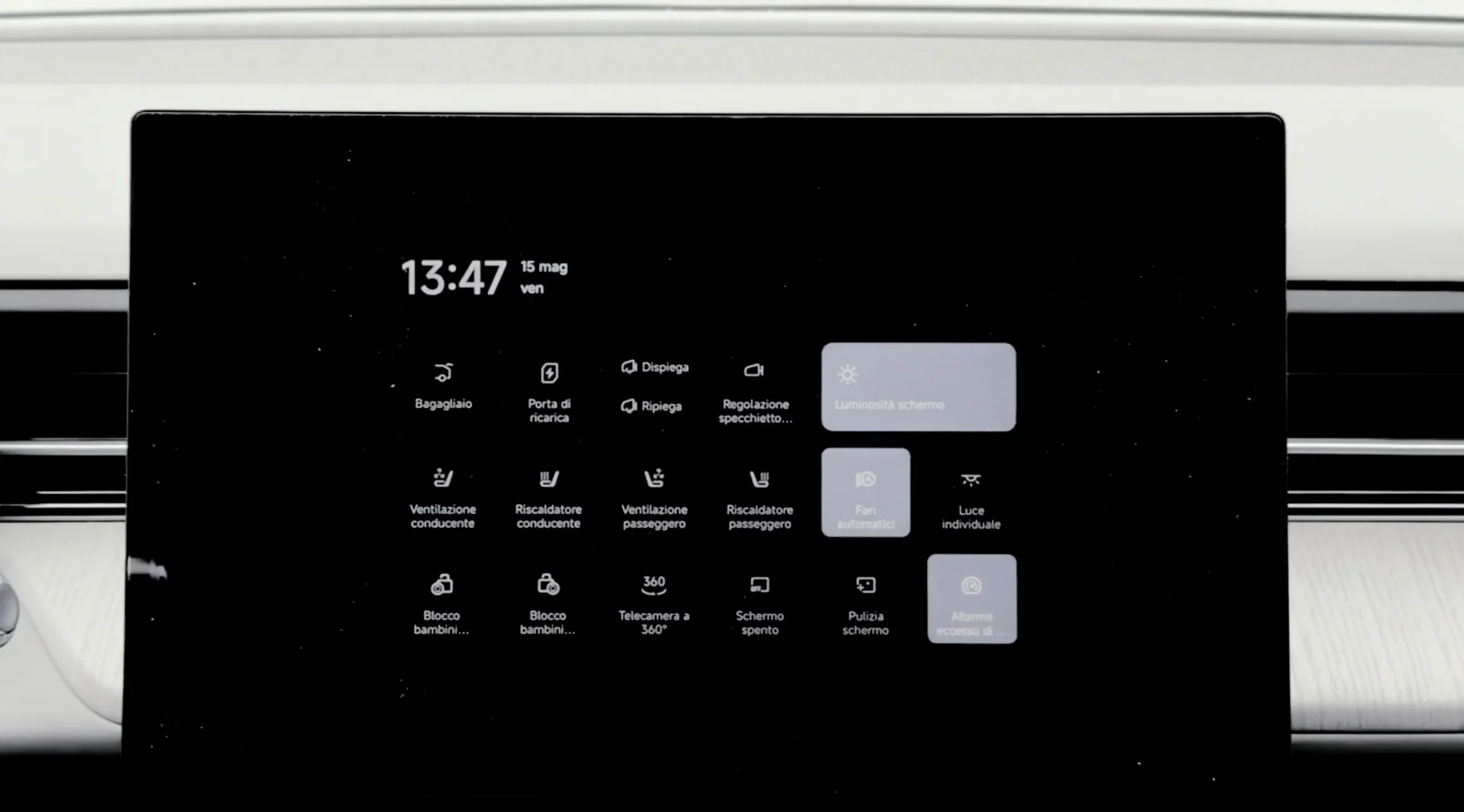
Il menu rapido a tendina
Facendo scorrere il dito dall’alto verso il basso si apre un pannello di controllo rapido, concettualmente simile a quello presente sugli smartphone.
Da questo menu è possibile accedere velocemente a diverse funzioni della vettura, come la regolazione degli specchietti, la luminosità dello schermo, la ventilazione, la connettività e alcune impostazioni relative alla ricarica.
Le funzioni disponibili possono cambiare con gli aggiornamenti software, ma la logica rimane quella di raccogliere in un’unica schermata i comandi che devono essere raggiunti rapidamente durante l’utilizzo quotidiano.
Le icone sono anche scorciatoie
Una delle particolarità dell’interfaccia XPENG è che molti indicatori visualizzati sullo schermo funzionano anche come pulsanti.
Premendo sulla percentuale della batteria, ad esempio, si può accedere direttamente alle impostazioni di ricarica. Toccando la temperatura si apre invece il pannello dedicato alla climatizzazione.
Questo permette di raggiungere alcune funzioni senza entrare nel menu generale delle impostazioni.
Lo stesso principio viene applicato a diversi elementi dell’interfaccia: ciò che inizialmente sembra un semplice indicatore può nascondere un collegamento diretto al relativo menu.
Telecamere e vista surround a 360 gradi
XPENG G6 utilizza un sistema di telecamere a 360 gradi che può essere richiamato manualmente dalla barra XDock oppure si attiva automaticamente in alcune situazioni, come quando si inserisce la retromarcia.
La vista a 360 gradi mostra dall’alto una rappresentazione dell’auto con ciò che la circonda, costruita unendo l’immagine delle telecamere anteriore, posteriore e laterali.
È possibile passare rapidamente tra diverse visualizzazioni, tra cui la telecamera posteriore classica, la vista dall’alto e quella frontale. Lo zoom sulla singola telecamera permette di avvicinarsi per valutare meglio ostacoli o cordoli nelle manovre più precise.
Chiamate e contatti tramite Bluetooth
Anche senza avviare Android Auto o Apple CarPlay, lo smartphone abbinato permette di ricevere e avviare chiamate direttamente dall’auto. I contatti del telefono vengono sincronizzati con il sistema di bordo e sono ricercabili dal menu chiamate dell’infotainment.
Quando arriva una telefonata, la notifica appare sullo schermo centrale e la risposta avviene premendo il tasto dedicato sul volante oppure toccando lo schermo. L’audio viene gestito dai microfoni e dagli altoparlanti dell’auto. Il volume della chiamata si regola dalla ghiera del volante.
Per avviare una chiamata, oltre alla ricerca nei contatti è possibile usare il comando vocale: “Hey XPENG, chiama [nome]” avvia la composizione senza toccare lo schermo. Questa modalità è particolarmente utile durante la guida, quando togliere le mani dal volante anche solo per qualche secondo è preferibile evitare.
Come collegare Android Auto e Apple CarPlay (wireless e con cavo dati)
XPENG G6 MY26 può essere utilizzata sia attraverso le applicazioni native installate nel sistema sia collegando uno smartphone con Android Auto o Apple CarPlay. Il sistema supporta sia Android Auto Wireless, sia Apple CarPlay Wireless:
Come collegare Android Auto Wireless
Per utilizzare Android Auto in modalità wireless è necessario attivare Bluetooth e Wi-Fi sullo smartphone.
La procedura iniziale prevede generalmente questi passaggi:
- aprire il menu Bluetooth dell’infotainment;
- selezionare l’opzione per aggiungere un nuovo dispositivo;
- scegliere XPENG G6 dall’elenco visualizzato sul telefono;
- verificare che il codice mostrato sui due dispositivi corrisponda;
- autorizzare l’accesso a contatti, chiamate e contenuti multimediali;
- confermare l’avvio di Android Auto sul display dell’auto.
Dopo il primo abbinamento, lo smartphone dovrebbe collegarsi automaticamente quando si entra nella vettura, a patto che Bluetooth e Wi-Fi siano attivi.
Come collegare Apple CarPlay Wireless
La procedura per Apple CarPlay è simile a quella per Android Auto. Dopo aver attivato Bluetooth e Wi-Fi sull’iPhone, bisogna avviare la ricerca di un nuovo dispositivo dall’infotainment, completare l’abbinamento e autorizzare CarPlay.
Al termine della prima configurazione, anche Apple CarPlay può avviarsi automaticamente quando il telefono viene riconosciuto dall’auto.
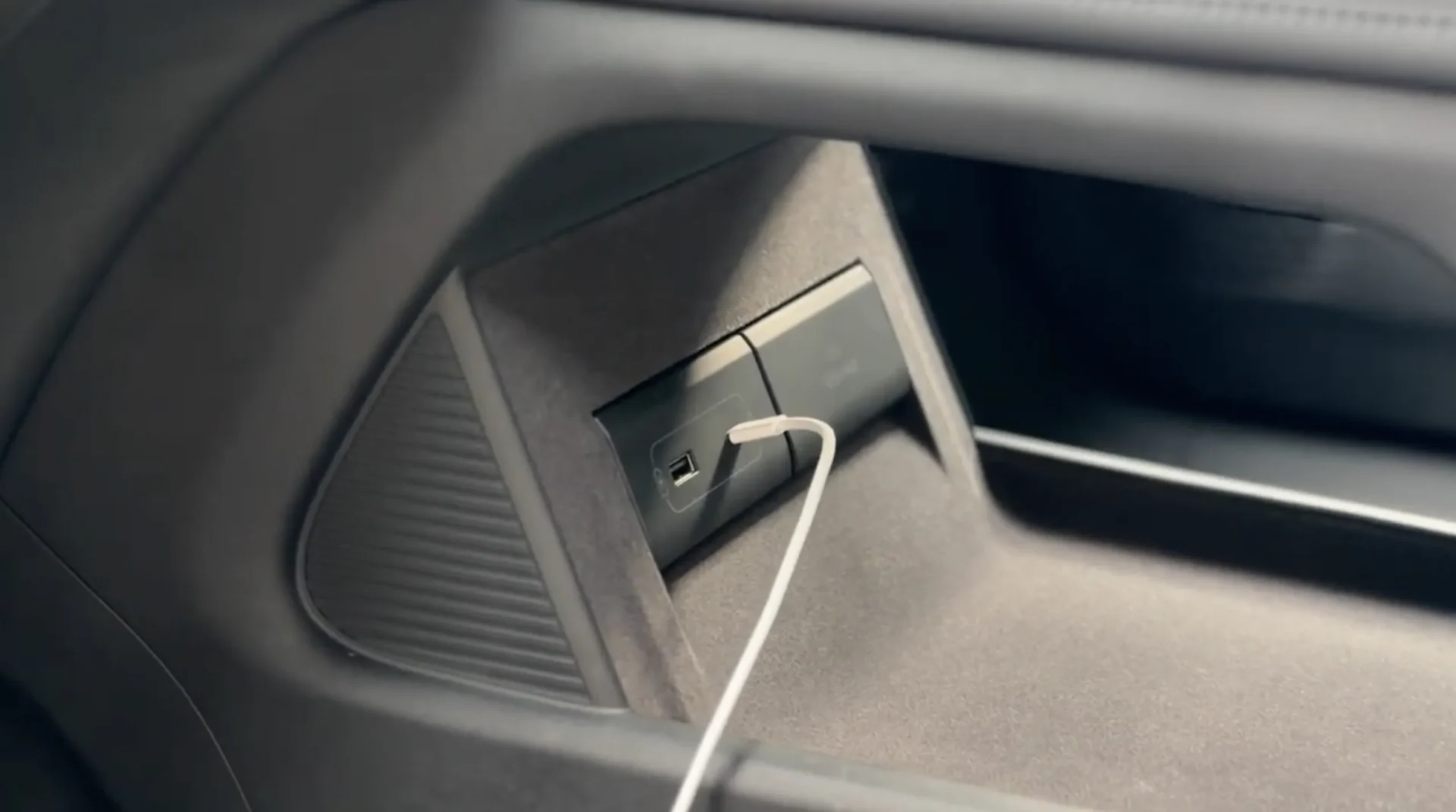
Collegamento tramite cavo USB-C
Android Auto e Apple CarPlay possono essere utilizzati anche via cavo. Nel tunnel centrale è presente una presa USB-C abilitata alla trasmissione dati. È importante utilizzare la porta corretta, perché alcune prese presenti nell’abitacolo potrebbero essere destinate solamente alla ricarica dei dispositivi.
Il collegamento via cavo può essere utile quando lo smartphone ha poca batteria o quando si preferisce una connessione diretta e stabile.
App Store nativo: le applicazioni funzionano direttamente sull’auto
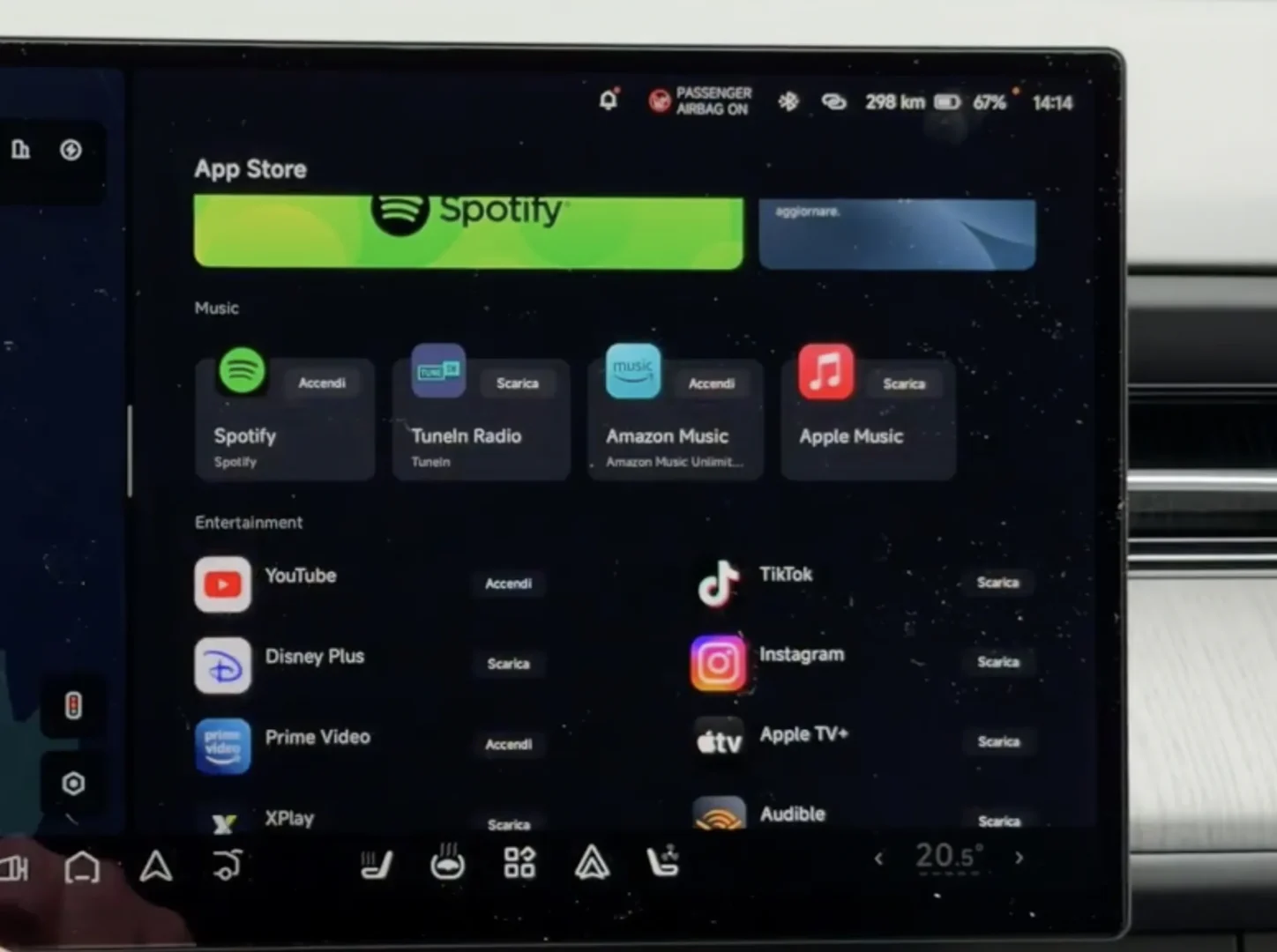
XPENG G6 integra un App Store interno dal quale è possibile scaricare applicazioni che vengono eseguite direttamente dal sistema della vettura.
Il vantaggio è che non occorre utilizzare sempre lo smartphone per ascoltare musica o accedere ai servizi di intrattenimento. Una volta effettuato l’accesso con il proprio account, l’applicazione può funzionare in maniera autonoma sfruttando la connessione dati dell’auto.
Tra le applicazioni che possono essere disponibili troviamo servizi musicali come:
- Spotify
- Apple Music
- Amazon Music
- TuneIn Radio
- Audible
Durante le soste è inoltre possibile utilizzare piattaforme video come:
- YouTube
- Prime Video
- Disney+
- Apple TV
- TikTok
Le applicazioni video vengono bloccate durante la marcia e possono essere utilizzate solamente quando la vettura è parcheggiata, ad esempio durante una sosta di ricarica.
Come funzionano i comandi vocali “Hey XPENG”
L’assistente vocale si attiva pronunciando il comando “Hey XPENG” oppure utilizzando l’apposito pulsante presente sul volante o sullo schermo.
Il sistema non serve solamente per impostare una destinazione o scegliere una canzone. Può controllare anche numerose funzioni fisiche della vettura.
Tra gli esempi di comandi utilizzabili (al momento vanno pronunciati in inglese) troviamo:
- “Portami a Roma”
- “Apri il finestrino”
- “Apri il bagagliaio”
- “Abbassa la temperatura”
- “Accendi il riscaldamento del sedile”
- “Attiva la ventilazione del sedile”
- “Portami alla colonnina più vicina”
- “Riproduci la mia playlist su Spotify”
Uno degli aspetti più interessanti è il riconoscimento della zona dalla quale proviene la voce: quando il conducente chiede di attivare la ventilazione del sedile, il sistema può intervenire solamente sul posto guida. Se la richiesta arriva dal passeggero, viene invece regolato il sedile corrispondente.
Per applicare il comando a più persone è necessario specificarlo, ad esempio chiedendo di attivare il riscaldamento di tutti i sedili.
Questa gestione per zone evita di dover indicare ogni volta il lato dell’abitacolo sul quale eseguire il comando.
Navigatore, ricarica e gestione dell’auto tramite smartphone
Il navigatore integrato non serve solamente a calcolare il percorso, ma svolge un ruolo fondamentale nella pianificazione dei viaggi con un’auto elettrica.
Come pianificare un viaggio con le soste di ricarica
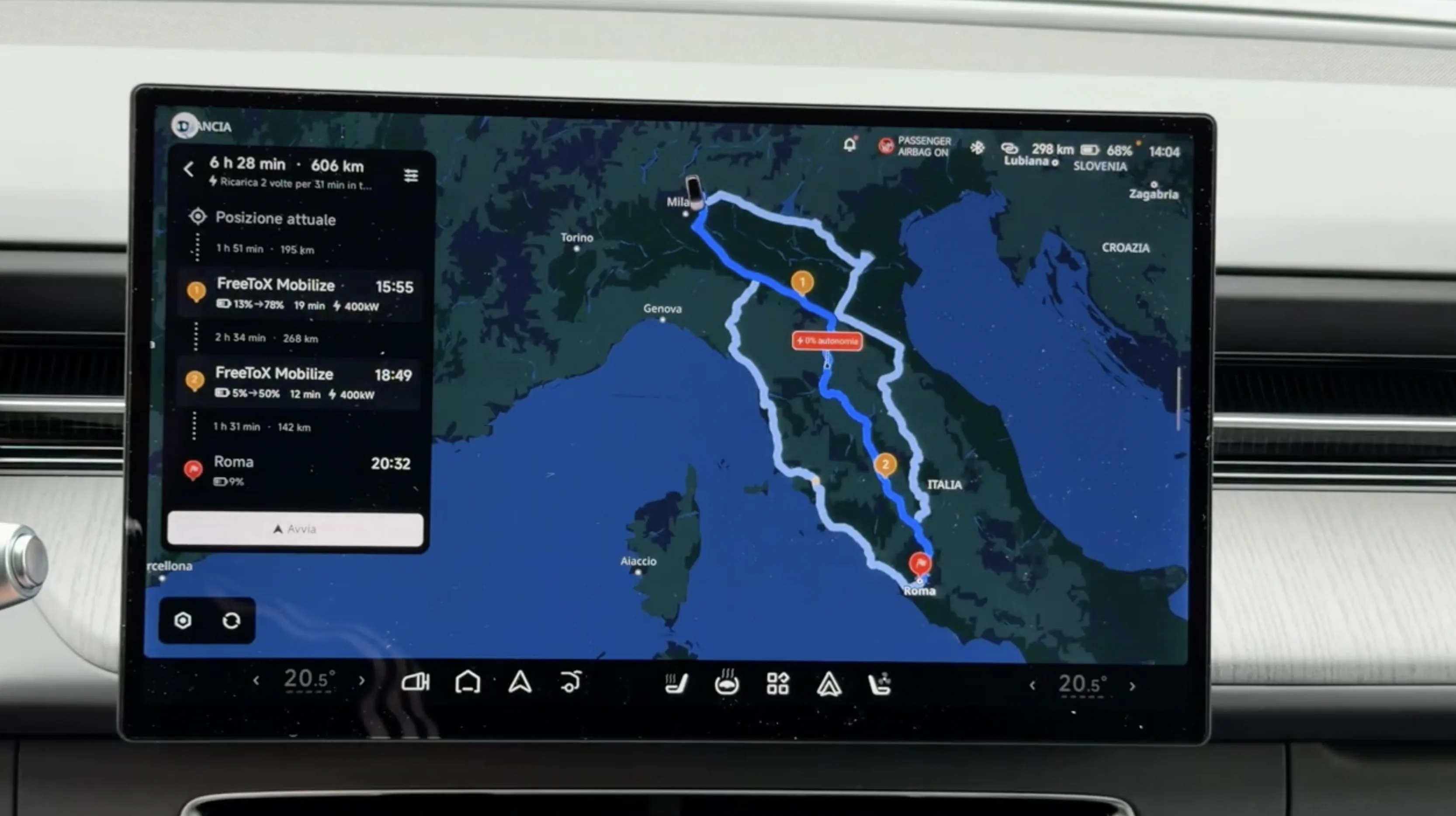
Quando viene inserita una destinazione lontana, il sistema analizza la distanza, il livello della batteria e il consumo previsto. Se l’autonomia disponibile non è sufficiente, il navigatore aggiunge automaticamente una o più soste di ricarica lungo il percorso.
Per ogni tappa il sistema può mostrare:
- distanza dalla stazione
- percentuale stimata della batteria all’arrivo
- durata prevista della ricarica
- potenza massima delle colonnine
- numero e tipologia dei connettori
- disponibilità delle prese, quando comunicata dall’operatore
- livello di carica previsto alla ripartenza
- percentuale stimata all’arrivo alla destinazione finale
Il calcolo viene aggiornato durante il viaggio in base ai consumi reali. Velocità, temperatura esterna, climatizzazione, dislivello e stile di guida possono infatti modificare l’autonomia rispetto alla stima iniziale.
Percentuale minima alla colonnina e a destinazione
Nelle impostazioni del navigatore è possibile indicare la percentuale minima di batteria che si desidera quando si raggiunge una stazione di ricarica o la destinazione finale.
Questa funzione permette di adattare la pianificazione alle proprie preferenze: chi vuole viaggiare con un margine di sicurezza maggiore può impostare una percentuale residua più elevata. Chi invece desidera sfruttare maggiormente la batteria e ridurre il numero delle soste può scegliere un valore inferiore.
L’impostazione della percentuale minima all’arrivo è utile quando la destinazione non dispone di una colonnina oppure quando si prevede di utilizzare l’auto anche dopo aver raggiunto la meta.
Informazioni sulle colonnine
Se la stazione di ricarica è collegata a internet, XPENG G6 può visualizzare in tempo reale il numero di prese disponibili e quelle già occupate.
Per ogni punto di ricarica possono essere mostrate anche la tipologia del connettore e la potenza, ad esempio 150, 300 o 400 kW.
La potenza indicata è quella massima teoricamente erogabile dalla colonnina. La velocità effettiva (guarda qui il mio test di ricarica) dipende però anche dal livello della batteria, dalla sua temperatura, dalla curva di ricarica della vettura e dall’eventuale condivisione della potenza con altre prese.
L’app XPENG e la chiave digitale
XPENG G6 MY26 è una vettura nativamente connessa e molte funzioni possono essere gestite attraverso l’applicazione XPENG installata sullo smartphone.
Dall’app è possibile controllare a distanza informazioni e funzioni come:
- percentuale della batteria
- autonomia residua
- stato della ricarica
- apertura e chiusura dell’auto
- climatizzazione dell’abitacolo
- posizione della vettura
- stato di portiere, finestrini e bagagliaio
- programmazione della ricarica
Lo smartphone può inoltre essere utilizzato come chiave digitale, consentendo di aprire e avviare la vettura senza utilizzare la chiave tradizionale.
Profili utente e impostazioni personali
Il sistema permette di associare diverse preferenze al profilo del conducente. A seconda della configurazione e della versione software, il profilo può memorizzare impostazioni come:
- posizione del sedile
- regolazione degli specchietti
- disposizione dell’interfaccia
- scorciatoie della barra XDock
- preferenze del climatizzatore
- modalità di guida
- applicazioni e account multimediali
Aggiornamenti OTA
Il software di XPENG G6 viene aggiornato tramite OTA, cioè attraverso la connessione dati senza la necessità di portare l’auto in officina.
Gli aggiornamenti possono introdurre nuove funzioni, modificare l’interfaccia, migliorare la gestione della ricarica e correggere eventuali problemi delle applicazioni.
Prima di installare un aggiornamento è necessario parcheggiare la vettura in un luogo sicuro e verificare che la batteria abbia un livello sufficiente. Durante l’installazione alcune funzioni dell’auto potrebbero non essere disponibili e la vettura non deve essere utilizzata.
Infotainment XPENG G6: pregi e aspetti da conoscere
Il principale punto di forza dell’infotainment della G6 MY26 è la sua flessibilità. La schermata divisa, la barra personalizzabile, il menu rapido e i collegamenti nascosti nelle icone permettono di adattare il sistema alle proprie abitudini. Anche la presenza di Android Auto, Apple CarPlay e di un App Store nativo offre diverse alternative: si può utilizzare l’ecosistema dello smartphone oppure affidarsi direttamente alle applicazioni dell’auto.
L’assistente vocale aiuta inoltre a compensare la ridotta presenza di comandi fisici, soprattutto per regolare climatizzazione, sedili, finestrini e navigazione senza distogliere lo sguardo dalla strada. Al momento è disponibile solo in inglese per impostare l’assistente vocale di XPENG in Italiano bisognerà aspettare un aggiornamento OTA:
Il consiglio è personalizzare subito la barra inferiore, imparare a utilizzare il pannello a tendina e memorizzare alcuni dei principali comandi vocali. Dopo questa prima configurazione, le funzioni più importanti possono essere raggiunte con pochi tocchi o senza togliere le mani dal volante.
Domande e risposte sull’infotainment di XPENG G6 MY26
XPENG G6 ha Android Auto?
Sì, XPENG G6 MY26 supporta Android Auto sia in modalità wireless sia attraverso la presa USB-C dati.
XPENG G6 ha Apple CarPlay?
Sì, Apple CarPlay può essere utilizzato senza fili oppure collegando l’iPhone tramite un cavo compatibile.
È possibile installare applicazioni direttamente sull’auto?
Sì. XPENG G6 integra un App Store dal quale è possibile scaricare applicazioni compatibili con il sistema di bordo. La disponibilità può variare in base al mercato e alla versione software.
Si può utilizzare YouTube mentre si guida?
No. Le applicazioni video possono essere utilizzate solamente quando la vettura è parcheggiata, ad esempio durante una sosta di ricarica.
Il navigatore pianifica automaticamente le ricariche?
Sì. Quando l’autonomia non è sufficiente per raggiungere la destinazione, il sistema può aggiungere automaticamente le soste necessarie e stimare la percentuale della batteria all’arrivo.
È possibile modificare le soste suggerite?
Il percorso e le stazioni proposte possono essere modificati selezionando una colonnina differente o cambiando le preferenze relative alla batteria minima desiderata.
Lo smartphone può sostituire la chiave?
Sì, dopo aver configurato l’app XPENG e la chiave digitale. È comunque opportuno avere disponibile anche una modalità di accesso alternativa.
L’infotainment riceve aggiornamenti?
Sì. XPENG distribuisce aggiornamenti OTA che possono aggiungere funzionalità, modificare l’interfaccia e migliorare i sistemi della vettura.
I comandi vocali funzionano per conducente e passeggero?
Il sistema è in grado di riconoscere la zona dalla quale proviene la richiesta e può applicare alcuni comandi, come quelli relativi a climatizzazione e sedili, solamente al posto interessato.
È possibile effettuare e ricevere telefonate senza usare Android Auto o CarPlay?
Sì. Una volta abbinato lo smartphone via Bluetooth, le chiamate vengono gestite direttamente dall’auto tramite il microfono e gli altoparlanti di bordo, indipendentemente da CarPlay o Android Auto.
La G6 si connette al Wi-Fi di casa?
Sì, è possibile collegare l’auto a una rete Wi-Fi dalle impostazioni di connettività. Questa funzione è utile per scaricare aggiornamenti OTA di grandi dimensioni senza utilizzare la connessione dati integrata.
È possibile vedere i consumi energetici in tempo reale?
Sì. La schermata dedicata ai consumi mostra il dato in kWh/100 km in tempo reale, il consumo medio del viaggio e il flusso energetico tra trazione e rigenerativa.